私のWEBサイトはワードプレスで作成しテーマはDiverを使っています。Diverの標準のデザインは無視してますので気付かない人も多いと思います。このデザインになるまでかなり使い込みましたので、Diverの良いところ、悪いところを包み隠さず解説したいと思います。
Contents
Diverの一番のおすすめポイント
有名なワードプレステーマはSEO対策やデザイン性等、どれも高レベル。どれを選ぶかは好みの問題です。その中でDiverを選ぶべき理由はこれしかありません。
無限サポート、メールで質問し放題です。
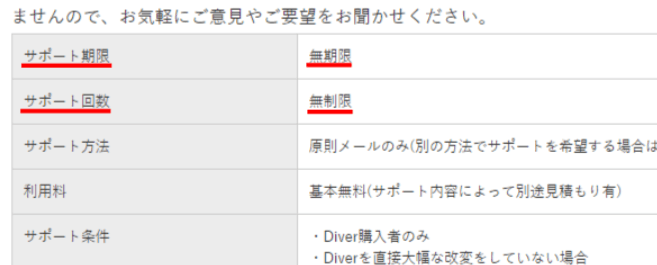
こう書いても、ピンと来ない人が大半だと思いますので、ちょっと言い方を変えてみましょう。
ワードプレスの操作方法について無限サポート、メールで質問し放題
となります。思ったような操作が出来ない場合、これは、ワードプレスの仕様なのか、Diverの仕様なのかは判別不能。つまり、ワードプレスの操作で迷ったらワードプレスのプロに質問出来るという事です。

初心者の方にはこんなメリットがあります
もしあなたが初心者の場合、ワードプレスは未知の世界。試行錯誤で形になっていきますが、分からない事があっても聞く相手がいません。でも、Diverを選べばその問題が解決されるという事です。これ、すごく心強くありませんか?ワードプレスって何かとトラブルが発生するので、こういう時に聞けるのってホント良いと思いますよ。
どんな質問が出来てどんな回答が来るの?
私は、こういう機能はありますか?(付けれませんか?)こういうデザインに出来ませんか?という質問をよくします。こういうのってCSSにコードを追加したら結構対応できるんですが、そのコードをそのまま教えてもらえます。よって、初心者にはもちろん、中級者にとってもDiverの無料サポートは魅力的なものとなっています。
Diverの機能でこんな事が出来る!
Diverで出来る事は公式サイトで細かく解説されてるので、それを見て頂くのが手っ取り早いです。
アフィリエイター収益最大化!最新SEO対策済み!wordpressテーマ「Diver」
以下、私がよく使っている機能をピックアップして紹介します。
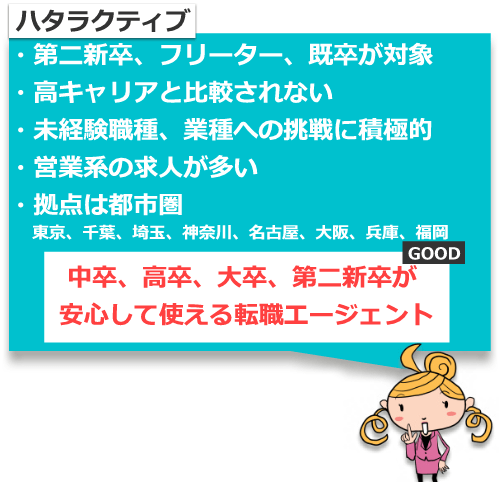
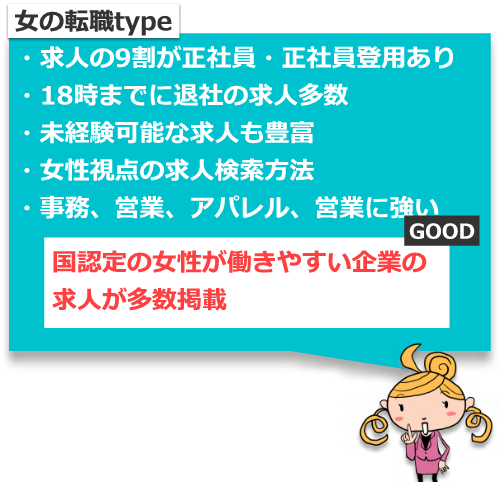
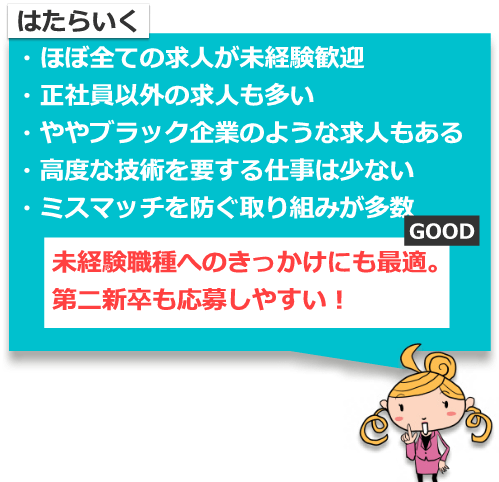
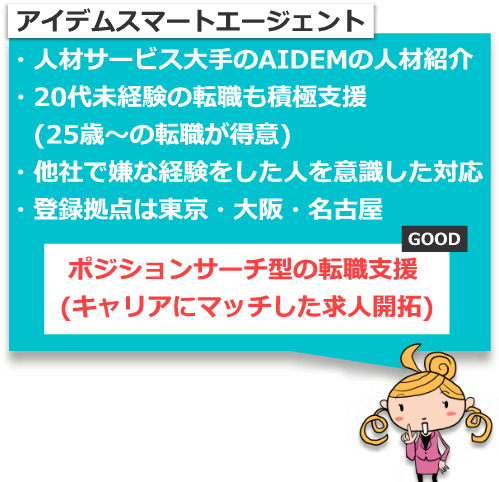
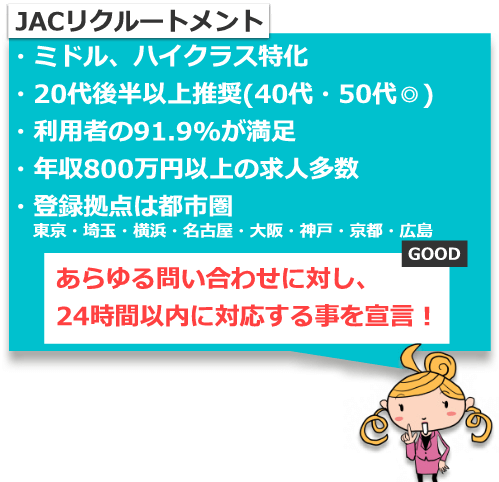
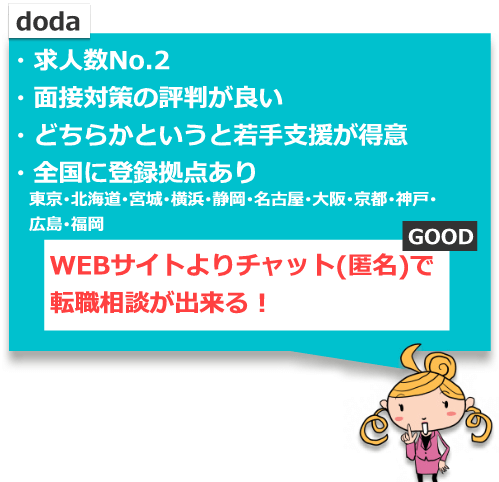
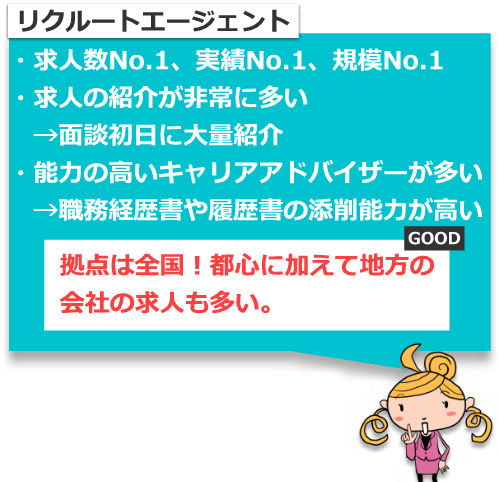
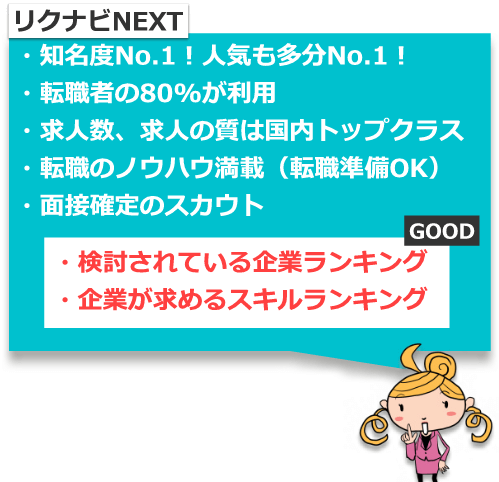
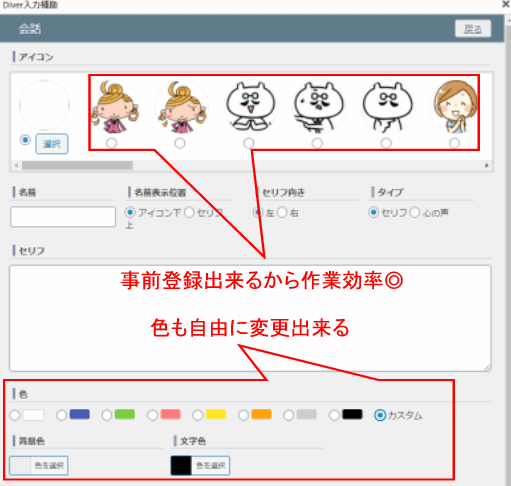
会話の吹き出しも簡単挿入
Diverでは、前もって使う画像を登録しておけるので、記事作成時には選択して文字を入力するだけです。色も自由に変更できます。

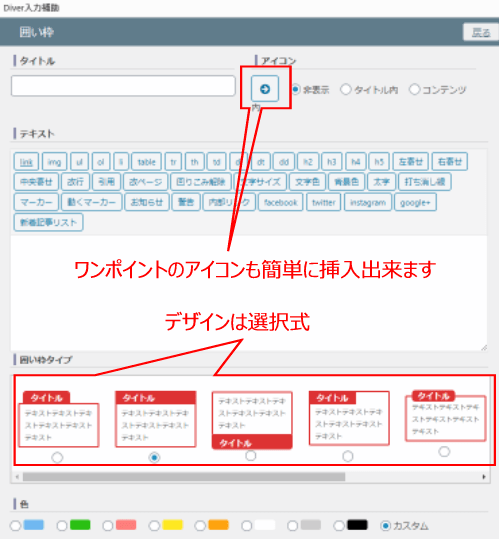
囲い枠はデザイン豊富
補足したい時や強調したい時によく使います。
ここに注目
見出しのデザインもページごとに変更可能
見出しは基本設定で全ページ統一させる事が出来るのですが、各ページで好きなデザインに変更する事が可能です。私はページによって、あっさり見せたい場合と、ちょっとこってりしたい時で、雰囲気を変えています。
見出しの一例
共有コンテンツでアフィリエイトコードを記録
他にも便利機能がたくさん
Diverにはデザイン性優れた機能が盛りだくさんです。色々出来ちゃうのでいっぱい使いたくなりますが、実はあまり多様しない方がよかったりします。Diverで作られたページはややガヤガヤしてる印象があります。これは楽しくて色々な機能を使っちゃうのも原因の1つだと思います。
Diverで制作したサイトのデザインについて

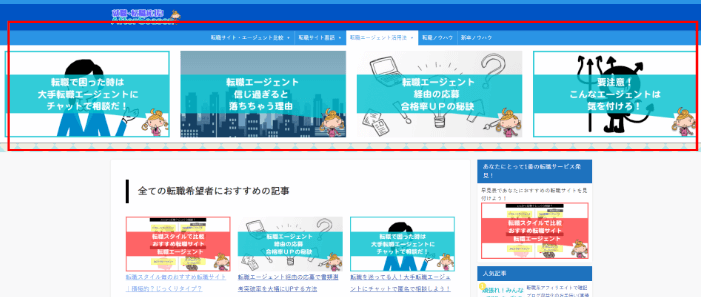
トップページのタブ機能
これは、トップページにも使っています。閲覧者はそれぞれ目的が違うので、タブを上手に使うことで、必要な情報を確実に伝えたいですよね。
グローバルメニューのデザイン
Diverの標準機能の場合、マウスをのせると下位のメニューが展開します(PC閲覧時)。
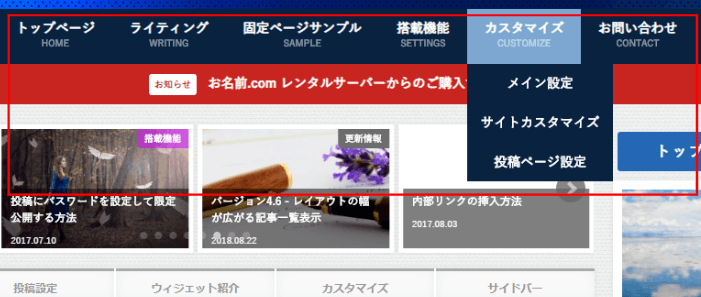
これだけでも、機能的には問題ないのですが、私のサイトでは、メニューにマウスをのせると、横幅全体を使って展開されるようにしてあります。
これはMax Mega Menuというプラグインを使うことで出来るようになります。英語表記ですが使いこなせれば同じようなグローバルメニューにすることができます。
デザイン性で気にいらないところはプラグイン等で改善出来る
特にこだわらなければDiverの標準機能で十分ですが、Diverの良いところは自分でアレンジするための機能も含まれています。中級者以上の方は、Diverの標準機能で作業効率を上げると同時に、ちょっと気に入らないところは、販売者に質問したり、プラグインを導入する事で理想のWEBサイトに近付ける事が可能というわけです。
Diverの評判を見ていると、中級者以上におすすめといったコメントをよく見かけるのは、こういったアレンジが自由に出来る仕様になっているからだと思います。Diverの全機能を把握し、自分好みにカスタマイズしていく事で、サイト運営はますます楽しくなるはずです。
Diverの購入について
Diverの価格は17,980円となります。ワードプレステーマの価格で多いのは15,000円~20,000円程なので、一見、Diverは割高に見えます。ただ、永久・無料サポートを考えるとこれはどう考えても割安。今回、私の記事を見て興味をお持ち頂いた方は是非Diverを使ってみて下さい。


 WEBサイトで収益を得る方法|サラリーマンだけで終わりたくない人へ
 WordPressテーマ「Diver」で出来る事|転職コンテンツで3年利用